
6 Cara Klaim Lokasi Bisnis di Google Maps 2026 Paling Ampuh Agar Hak Milik Aman
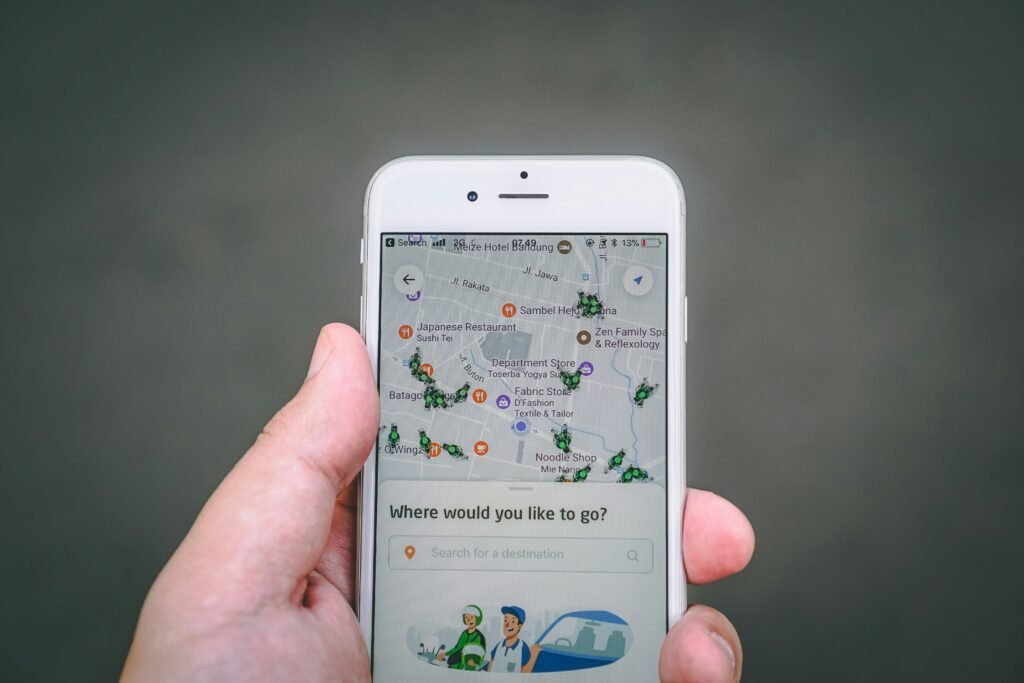
Memahami cara klaim lokasi bisnis di Google Maps adalah langkah penyelamatan aset digital yang paling krusial di tahun 2026 karena seringkali Google secara otomatis membuat titik lokasi berdasarkan data publik atau masukan pengguna (Local Guides) tanpa sepengetahuan pemilik aslinya. Jika titik lokasi tersebut tidak segera Anda klaim, statusnya akan menjadi “Unclaimed Listing” yang rawan dibajak oleh kompetitor atau oknum penipu yang bisa mengubah nomor telepon hingga jam buka toko Anda sembarangan. Proses klaim ini pada dasarnya adalah deklarasi resmi kepada Google bahwa Andalah pemilik sah yang berhak mengelola profil tersebut.
Pernahkah Anda iseng mengetik nama warung atau toko Anda di Google Maps, lalu kaget karena ternyata lokasinya sudah ada lengkap dengan ulasan pelanggan, padahal Anda merasa belum pernah mendaftarkannya? Jangan panik, itu hal yang lumrah. Itu disebut “Listing Liar” atau profil yang dibuat oleh sistem. Masalahnya, profil liar ini seperti rumah tanpa kunci. Siapapun bisa menyarankan pengeditan (Suggest Edit) yang bisa merugikan Anda.
Banyak pemilik UMKM yang abai dan membiarkan hal ini terjadi. Akibatnya, saat ada ulasan buruk masuk, mereka tidak bisa membalas karena tidak punya akses. Atau yang lebih parah, ada orang lain yang mengklaim duluan. Dalam panduan mendalam ini, kita akan membedah tuntas prosedur dan cara klaim lokasi bisnis di Google Maps yang aman dan legal agar kendali penuh kembali ke tangan Anda. Jika Anda belum punya lokasi sama sekali, pelajari langkah awalnya di cara mudah mendaftar Google Bisnisku.
Mengapa Cara Klaim Lokasi Bisnis di Google Maps Itu Sangat Penting?
Sebelum kita masuk ke teknis tombol-tombolnya, Anda harus paham urgensinya. Menerapkan cara klaim lokasi bisnis di Google Maps bukan sekadar soal gaya-gayaan, tapi soal keamanan dan reputasi jangka panjang.
1. Mencegah Pembajakan Identitas (Hijacking)
Di tahun 2026, kejahatan digital makin canggih. Ada modus penipuan di mana pelaku mencari bisnis yang belum diklaim (Unclaimed Business), lalu mereka mengklaimnya dan mengganti nomor telepon di profil tersebut dengan nomor penipu. Pelanggan Anda yang berniat memesan barang malah mentransfer uang ke penipu. Dengan melakukan klaim resmi, Anda mengunci pintu akses tersebut.
2. Membuka Fitur Bisnis Premium Gratis
Lokasi yang belum diklaim hanya menampilkan info dasar (Alamat & Telpon). Tapi begitu Anda berhasil mempraktikkan cara klaim lokasi bisnis di Google Maps, Anda akan membuka fitur canggih seperti:
• Membalas ulasan pelanggan.
• Memposting promo dan update foto terbaru.
• Melihat data analitik (berapa orang yang menelpon atau minta rute).
Semua fitur ini vital untuk strategi pemasaran seperti yang dibahas di cara posting di Google Bisnis.

Persiapan Wajib Sebelum Klaim (Agar Tidak Ditolak)
Google tidak akan menyerahkan hak akses begitu saja. Anda harus membuktikan bahwa Anda bosnya. Siapkan “Amunisi” berikut:
- Akses Fisik ke Lokasi: Anda harus berada di toko saat proses klaim untuk keperluan verifikasi video.
- Atribut Toko: Pastikan plang nama atau spanduk toko terpasang. Jika belum ada, tempel kertas print nama toko sementara di kaca/pintu.
- Dokumen Legal (Opsional tapi Kuat): Siapkan NIB atau SIUP di meja, berjaga-jaga jika diminta bukti tambahan.
- Akun Gmail Bisnis: Gunakan akun email khusus untuk mengelola bisnis, jangan dicampur dengan email pribadi yang penuh spam.
Langkah Teknis Cara Klaim Lokasi Bisnis di Google Maps Lewat HP
Berikut adalah urutan langkah cara klaim lokasi bisnis di Google Maps yang paling ampuh dan sesuai dengan antarmuka (Interface) terbaru Google tahun 2026:
Langkah 1: Cari Lokasi Bisnis Anda
Buka aplikasi Google Maps. Ketik nama bisnis Anda di kolom pencarian. Jika muncul, klik profilnya.
Catatan: Jika tidak muncul sama sekali, berarti Anda harus mendaftar baru, bukan klaim.
Langkah 2: Temukan Tombol “Klaim Bisnis Ini”
Scroll ke bawah di profil bisnis tersebut. Cari tulisan atau link yang berbunyi:
• “Klaim Bisnis Ini” (Claim this business)
• Atau “Miliki bisnis ini?” (Own this business?)
Biasanya disertai ikon tameng centang biru.
Langkah 3: Klik “Kelola Sekarang”
Setelah diklik, Anda akan diarahkan ke halaman Google Business Profile Manager. Klik tombol **”Kelola Sekarang”** (Manage Now). Google akan meminta Anda login dengan akun Gmail.
Langkah 4: Verifikasi Kepemilikan (Tahap Kritis)
Di sinilah inti dari cara klaim lokasi bisnis di Google Maps. Google akan memberikan metode verifikasi.
• Metode Video (Paling Umum 2026): Anda diminta merekam video lingkungan sekitar, plang nama, dan proses membuka kunci pintu toko.
• Metode Telpon/SMS (Sangat Jarang): Hanya untuk bisnis lama yang datanya sangat kuat.
• Metode Email Domain: Jika website Anda memiliki domain resmi yang kuat.
Penting! Saat melakukan verifikasi video, pastikan Anda tidak menggunakan Wi-Fi, melainkan Paket Data (4G/5G) dan GPS menyala (High Accuracy). Google mencocokkan titik koordinat HP Anda dengan titik lokasi di peta. Jika meleset jauh, klaim akan ditolak.
Strategi Jika Opsi Verifikasi Tidak Muncul
Terkadang, saat mempraktikkan cara klaim lokasi bisnis di Google Maps, Anda tidak menemukan tombol klaim atau metode verifikasi macet. Ini solusinya:
Kasus A: Tombol “Klaim” Tidak Ada
Ini tandanya bisnis tersebut SUDAH diklaim oleh orang lain (bisa jadi mantan karyawan, agensi lama, atau orang asing). Anda harus mengajukan “Request Access” (Permintaan Akses).
• Google akan mengirim email ke pemilik akun saat ini.
• Jika dalam 3-7 hari tidak ada respon dari pemilik lama, Google akan memberikan opsi kepada Anda untuk mengambil alih (Override) melalui verifikasi ulang.
Kasus B: Verifikasi Stuck/Error
Jika kode SMS tidak masuk atau video gagal upload, jangan dipaksa berulang kali dalam satu jam. Tunggu 24 jam. Jika masih gagal, hubungi Bantuan Google Profil Bisnis dan lampirkan foto plang nama toko sebagai bukti manual.
(Artikel ini belum selesai. Pembahasan berikutnya sangat penting: Cara merebut kembali akun yang dikuasai orang lain dan tips optimasi setelah klaim. Silakan ketik ‘Lanjut’ untuk membaca bagian akhirnya).
Solusi Jika Lokasi Sudah Diklaim Pihak Lain
Salah satu skenario terburuk saat mempraktikkan cara klaim lokasi bisnis di Google Maps adalah menemukan bahwa lokasi Anda sudah dikuasai (diklaim) oleh orang lain. Ini bisa jadi mantan karyawan, agensi digital lama, atau bahkan kompetitor yang berniat jahat. Jangan panik, Google memiliki prosedur resmi untuk mengamankan hak milik Anda.
1. Prosedur Permintaan Akses (Request Access)
Saat Anda mengklik tombol “Klaim Bisnis Ini” dan Google memberitahu bahwa lokasi tersebut sudah dimiliki orang lain, Google akan memberikan opsi **”Minta Akses”** (Request Access).
• Google akan mengirimkan email notifikasi ke alamat email pemilik akun saat ini (sebagian alamat emailnya akan disensor, misal: s***o@gmail.com).
• Pemilik lama memiliki waktu 7 hari untuk merespons permintaan Anda. Biasanya, jika mereka adalah agensi lama, mereka akan mentransfer kepemilikan kepada Anda.
2. Mengambil Alih Paksa (Override)
Bagaimana jika pemilik akun lama diam saja selama 7 hari (tidak merespons permintaan akses)?
• Setelah 7 hari, Anda kembali ke halaman profil bisnis di Google.
• Google akan memberikan opsi lanjutan untuk **”Klaim Ulang”** (Reclaim) atau **”Verifikasi Ulang Kepemilikan”**.
• Di sini Anda akan diminta untuk melakukan verifikasi ulang secara ketat (biasanya verifikasi video call dengan Google Support) untuk membuktikan Anda adalah pemilik sah. Siapkan bukti legalitas seperti KTP dan NIB (Nomor Induk Berusaha).
3. Bukti Keras yang Dicari Google
Saat Anda berada di tahap sengketa kepemilikan ini, bukti yang paling kuat adalah:
• Foto Anda di dalam toko bersama plang nama (sebagai bukti akses fisik).
• Foto dokumen legal (SIUP, NIB, atau Kontrak Sewa Ruko) yang mencantumkan nama bisnis dan alamat yang sama.
Sediakan bukti ini secara digital untuk diunggah ke formulir banding yang disediakan Google.
Optimasi Awal Setelah Sukses Klaim
Selamat! Setelah berhasil mengamankan akses melalui cara klaim lokasi bisnis di Google Maps, jangan buang waktu. Lakukan 3 langkah cepat ini untuk mengunci performa SEO lokal Anda:
1. Setting Jam Buka dan Layanan (Akurasi Data)
Segera isi jam operasional secara akurat. Tambahkan jam buka khusus (misal: Tutup di hari Minggu). Jam buka yang konsisten adalah sinyal trust yang sangat disukai algoritma Google.
2. Ganti Foto Sampul dan Logo
Hapus foto-foto buram yang mungkin diunggah oleh pelanggan atau foto default Google. Ganti dengan foto-foto yang menarik dan profesional (Foto logo dan foto *cover* produk terbaik). Foto yang bagus akan meningkatkan *Click-Through Rate* (CTR) secara drastis.
3. Aktifkan Fitur Pesan dan Minta Ulasan Pertama
Nyalakan fitur “Pesan” (Messaging) agar pelanggan bisa mengirim chat langsung ke Anda dari Maps. Kemudian, bagikan link ulasan kepada 10 pelanggan pertama. Ulasan awal ini sangat penting untuk memberikan bobot reputasi yang kuat.
4. Sinkronisasi Data NAP
Pastikan data Nama, Alamat, dan Nomor Telepon (NAP) di Google Bisnis Profile Anda SAMA PERSIS dengan data di Facebook Page, Instagram Bio, dan Website (jika ada). Konsistensi data ini sangat krusial untuk dominasi SEO Lokal.
Rekomendasi Alat:
Sengketa hak akses seringkali butuh bukti foto yang tidak bisa dibantah. Gunakan Ring Light Portable saat mengambil foto plang nama atau dokumen di meja kasir agar hasilnya terang dan meyakinkan tim validasi Google.
Kesimpulan: Kunci Otoritas Digital
Pada akhirnya, memahami cara klaim lokasi bisnis di Google Maps adalah pondasi dari semua upaya pemasaran digital Anda. Jika Anda tidak menguasai aset ini, semua usaha promosi, baik itu di GoFood, GrabFood, maupun media sosial, akan terasa kurang maksimal karena pelanggan akhir tetap merujuk ke Maps untuk navigasi dan ulasan.
Klaim kepemilikan Anda sekarang. Kunci hak akses Anda. Jadikan Maps sebagai lapak utama yang menghasilkan uang, bukan sekadar penunjuk jalan.
Untuk panduan teknis yang lebih detail mengenai prosedur dan kebijakan bisnis Google, Anda bisa merujuk ke situs resmi Google Business Profile Support.
Apakah Anda sudah menemukan tombol “Klaim Bisnis Ini”? Jangan tunda lagi, segera amankan aset digital Anda hari ini!
Pertanyaan Umum (FAQ)
-
Bagaimana jika tombol klaim tidak muncul di Maps?
Ada kemungkinan bisnis Anda sudah diklaim orang lain atau sudah dinonaktifkan. Coba cari profil bisnis Anda melalui Google Penelusuran (Search) untuk melihat opsi “Minta Akses” (Request Access). -
Berapa lama proses persetujuan pengambilalihan akun?
Jika pemilik lama tidak merespons (setelah 7 hari), proses pengambilalihan melalui verifikasi ulang biasanya memakan waktu 3 hingga 7 hari kerja. -
Apakah harus menggunakan alamat fisik?
Ya. Bisnis yang ingin menampilkan lokasi di Maps harus memiliki interaksi tatap muka dengan pelanggan di alamat tersebut. Bisnis jasa panggilan (seperti tukang kunci) sebaiknya menggunakan fitur Area Layanan (Service Area Business) dan menyembunyikan alamat fisik.

![7 Rahasia Optimasi Google Bisnis Usaha Rumahan Agar Banjir Order [Jaminan]](https://duniaku.id/wp-content/uploads/2025/10/image-12-768x512.jpeg)