7 Trik Ampuh Cara Membuat Desain Banner di HP Agar Jualan Laris Manis
Cara membuat desain banner di HP sangatlah mudah menggunakan aplikasi gratis seperti Canva atau Photopea. Prosesnya melibatkan pemilihan template, modifikasi teks dan gambar, serta eksport file untuk cetak atau media sosial. Panduan ini dirancang khusus untuk pemilik usaha kecil yang ingin membuat promosi visual secara mandiri.
Pernahkah Anda merasa galau saat melihat banner warung sebelah yang keren dan ramai pembeli, lalu membandingkannya dengan banner warung Anda yang terlihat biasa saja?
Saya sering sekali mendengar keluhan dari pemilik warung dan toko kecil. Mereka ingin membuat promosi yang menarik, tapi terhambat oleh dua hal utama: biaya jasa desainer grafis yang mahal dan proses revisi yang memakan waktu. Akhirnya, banyak yang menyerah dan memilih banner cetak standar dari percetakan, padahal banner itu justru membuat bisnis Anda tenggelam di antara kompetitor.
Berapa banyak dari Anda yang ingin meningkatkan penjualan, tetapi budget promosi selalu jadi kendala? Faktanya, menurut data Badan Pusat Statistik (BPS), banyak usaha kecil yang masih kesulitan dalam hal pemasaran digital dan visual. Ini bukan salah Anda. Dulu, membuat desain yang profesional memang butuh keahlian khusus dan software mahal seperti Adobe Photoshop. Tapi, sekarang zamannya sudah berubah total. Semua sudah bisa dilakukan hanya dengan genggaman tangan Anda.
Melalui artikel ini, saya akan tunjukkan bagaimana Anda bisa mengubah ponsel pintar Anda menjadi studio desain pribadi. Kita akan bahas tuntas cara membuat desain banner di hp, dari nol sampai jadi, tanpa harus keluar uang untuk jasa desainer. Siap-siap, karena setelah ini Anda akan menjadi “DIY Budget Hero” (Pahlawan Desain Budget Minim) untuk bisnis Anda sendiri.
Mengapa Harus Desain Banner Sendiri Hemat Waktu, Hemat Biaya
Mengakhiri Rasa Galau: Mengapa Pemilik Warung Sebaiknya Mulai Desain Sendiri?
Sebagai mentor bisnis, saya selalu menyarankan pemilik usaha untuk memiliki kontrol penuh atas branding dan promosi mereka, terutama di awal perjalanan bisnis. Ketika Anda bergantung pada jasa desainer luar, Anda kehilangan fleksibilitas. Bayangkan, Anda ingin membuat promo mendadak untuk hari libur nasional, tapi desainer Anda sedang cuti. Alhasil, momentum promosi pun terlewat begitu saja. Di sinilah kemampuan cara membuat desain banner di hp menjadi sangat penting.
Keuntungan Finansial: Menghemat Budget Promosi
Mari kita hitung-hitungan sederhana. Jasa desainer grafis profesional untuk satu banner promosi saja bisa mematok harga Rp50.000 hingga Rp200.000, tergantung kerumitan. Jika Anda rutin membuat promosi mingguan atau bulanan, coba kalikan angka tersebut. Dalam setahun, Anda bisa menghabiskan jutaan rupiah hanya untuk desain saja. Dengan menguasai cara membuat desain banner di hp, budget promosi tersebut bisa Anda alihkan untuk hal yang lebih produktif, misalnya menambah stok barang dagangan atau modal kerja lainnya.

Keuntungan Waktu: Fleksibilitas Tanpa Menunggu Desainer
Waktu adalah uang, apalagi bagi pemilik warung yang setiap hari harus melayani pelanggan. Ketika Anda ingin mengubah harga, mengganti foto produk, atau memperpanjang masa promosi, Anda tidak perlu lagi menunggu revisi dari desainer. Anda bisa melakukannya sendiri dalam hitungan menit, langsung dari HP Anda. Ini adalah kebebasan yang sangat berharga dalam dunia bisnis yang serba cepat.
Pilih Senjata Andal Anda: Aplikasi Desain Banner Gratis Terbaik di HP
Mana Aplikasi Terbaik untuk Pemula dan Pemilik Warung?
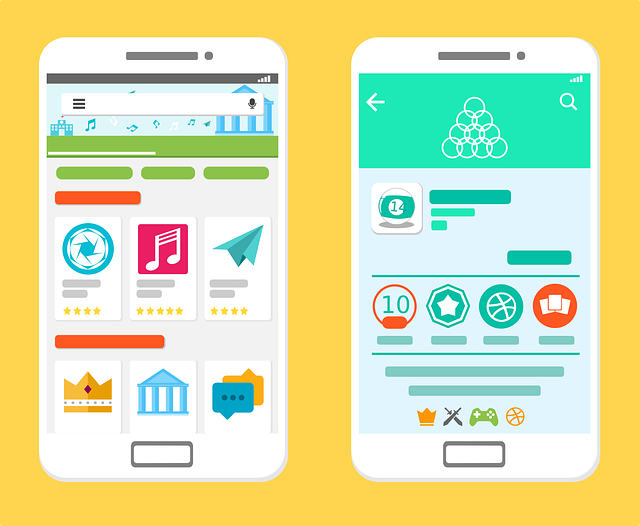
Saat ini, ada banyak sekali aplikasi desain banner di hp gratis yang tersedia di Play Store atau App Store. Tapi, untuk pemula yang ingin cepat dan mudah, saya punya dua rekomendasi utama. Kedua aplikasi ini sudah terbukti sangat ramah pengguna, bahkan bagi Anda yang belum pernah menyentuh software desain sama sekali.
Opsi 1: Canva (Juara Template dan Kemudahan Penggunaan)
Saya berani jamin, 9 dari 10 pemilik usaha yang sukses membuat promosi sendiri di HP pasti menggunakan Canva. Mengapa? Karena aplikasi ini menawarkan ribuan template siap pakai yang bisa Anda modifikasi dengan mudah. Anda tidak perlu memikirkan tata letak, paduan warna, atau jenis font yang cocok. Tinggal pilih template, ganti teks, dan beres! Ini adalah solusi tercepat untuk menguasai cara membuat desain banner di hp.
Opsi 2: Photopea atau sejenisnya (Pilihan untuk Fitur Lebih Lanjut)
Jika Anda merasa sudah mahir dengan Canva dan ingin mencoba fitur yang lebih mendalam, Anda bisa mencoba aplikasi seperti Photopea (sebuah editor foto online gratis yang menyerupai Photoshop) atau aplikasi-aplikasi lain yang berfokus pada editing foto. Aplikasi ini memungkinkan Anda melakukan editing yang lebih kompleks, seperti menghapus latar belakang secara presisi atau menggabungkan beberapa gambar dengan lapisan (layer) yang rumit. Namun, bagi pemula, saya tetap menyarankan untuk fokus pada Canva terlebih dahulu.
⚠️ Penting! Jangan pernah terpancing untuk membeli software desain berbayar yang mahal di awal. Mulailah dengan aplikasi gratis. Fitur gratis di aplikasi seperti Canva sudah lebih dari cukup untuk kebutuhan promosi warung Anda.
Langkah Demi Langkah: Panduan Lengkap Bikin Banner Bisnis di HP
Setelah kita memilih aplikasi (fokus pada Canva), mari kita praktikkan cara membuat desain banner di hp ini secara langsung. Ikuti panduan 7 langkah ini agar Anda bisa mendapatkan hasil yang maksimal.
Persiapan Awal: Mulai dari Ide hingga Pemasangan Aplikasi
Langkah 1: Tentukan Tujuan Desain dan Teks Promosi
Sebelum membuka aplikasi, tanyakan pada diri Anda: “Apa tujuan utama dari banner ini?” Apakah untuk mengumumkan diskon 50%? Menarik pelanggan baru dengan promo Beli 1 Gratis 1? Atau sekadar menginformasikan jam buka warung Anda? Tuliskan ide Anda di secarik kertas. Pikirkan juga teks promosi yang ringkas dan kuat. Ingat, pembeli di pinggir jalan hanya punya 3 detik untuk melihat banner Anda.
Langkah 2: Pemasangan Aplikasi Desain (Canva) dan Pendaftaran Akun
Instal aplikasi Canva dari Play Store atau App Store di HP Anda. Proses pendaftarannya sangat mudah, bisa menggunakan akun Google atau Facebook. Setelah terpasang, Anda akan siap untuk mulai mendesain.
Menjelajahi Template Siap Pakai
Langkah 3: Memilih Template Banner yang Sesuai dengan Bisnis Anda
Ini adalah bagian paling menyenangkan. Di halaman utama Canva, cari kata kunci “banner” atau “spanduk.” Anda akan disuguhkan ribuan template banner gratis. Pilih template yang paling sesuai dengan jenis bisnis Anda. Misalnya, jika Anda punya warung kopi, cari template bertema kopi. Jangan ragu untuk mencoba berbagai pilihan template sebelum Anda memutuskan yang terbaik.
Langkah 4: Modifikasi dan Personalisasi Konten Template
Setelah memilih template, mulailah mempersonalisasi kontennya:
- **Ganti Teks:** Ubah teks bawaan template dengan teks promosi yang sudah Anda siapkan di Langkah 1. Pastikan teks Anda besar dan mudah dibaca.
- **Ubah Gambar:** Ganti gambar bawaan template dengan foto produk Anda sendiri. Foto produk yang berkualitas tinggi sangat penting untuk menarik perhatian. Jika Anda belum punya foto produk yang bagus, gunakan fitur stok foto gratis di Canva yang relevan dengan bisnis Anda.
- **Ganti Warna:** Sesuaikan warna banner dengan warna identitas warung Anda (misalnya, jika logo Anda merah dan kuning, gunakan warna-warna tersebut di banner).
Finalisasi Desain: Simpan dan Eksport ke HP
Langkah 5: Mengubah Ukuran Sesuai Kebutuhan (Cetak atau Digital)
Setelah selesai mendesain, pastikan ukuran banner sudah sesuai. Apakah banner ini untuk diposting di Instagram Story (digital) atau untuk dicetak menjadi spanduk di depan warung Anda (cetak)? Untuk banner cetak, Anda perlu mengatur ukuran spanduk dalam satuan sentimeter atau meter, misalnya 2×1 meter. Jangan sampai salah ukuran, karena ini sangat fatal dalam proses cetak.
Langkah 6: Mengunduh File Desain dengan Format yang Tepat (JPEG/PNG)
Ini adalah langkah terakhir dalam cara membuat desain banner di hp. Untuk banner digital (diupload ke media sosial), unduh dalam format PNG. Untuk banner cetak, unduh dalam format JPEG. Jika Anda menggunakan Canva Pro, Anda bisa mengunduh dengan resolusi tinggi, tetapi format JPEG standar pun sudah cukup bagus untuk percetakan.
Jangan Sampai Salah Ukuran! Panduan Dimensi Banner Digital vs Cetak
Kenali Perbedaan Kebutuhan Ukuran: Banner untuk Media Sosial vs Banner Cetak
Ini adalah kesalahan paling umum yang saya temui di kalangan pemula. Mereka membuat satu desain, lalu menggunakannya untuk semua media, baik digital maupun cetak. Padahal, kebutuhan resolusi dan dimensi kedua media ini sangat berbeda. Ukuran banner spanduk untuk warung haruslah beresolusi tinggi agar tidak pecah saat dicetak besar.
Panduan Ukuran Banner Digital (Instagram, Facebook, Website)
Untuk promosi digital, fokus utama kita adalah rasio aspek, bukan ukuran fisik. Untuk Instagram, gunakan rasio persegi (1:1 atau 1080×1080 piksel) atau potret (4:5 atau 1080×1350 piksel) untuk post, atau rasio 9:16 (1080×1920 piksel) untuk Story. Untuk website atau Facebook, biasanya menggunakan rasio lanskap (horizontal). Untungnya, aplikasi seperti Canva sudah menyediakan template dengan ukuran yang sudah disesuaikan secara otomatis.
Panduan Ukuran Banner Cetak (Spanduk atau Baliho Warung)
Untuk spanduk fisik di depan warung, kita harus memikirkan DPI (Dots Per Inch) atau resolusi. Semakin besar spanduk yang dicetak, semakin tinggi resolusinya harus kita siapkan agar gambar tidak pecah. Jika Anda membuat spanduk warung berukuran 2 meter x 1 meter, Anda tidak bisa menggunakan resolusi yang sama seperti postingan Instagram. Namun, tips praktisnya: gunakan template spanduk di Canva dan pastikan Anda mengunduh file dalam kualitas tertinggi yang tersedia untuk menghindari pecahnya gambar saat dicetak di percetakan.
Tips Rahasia Desain Banner Agar Langsung Menjual dan Memikat Pembeli
Kemampuan cara membuat desain banner di hp hanya separuh perjalanan. Separuh perjalanan lainnya adalah memastikan desain Anda benar-benar efektif dan menghasilkan penjualan. Berikut adalah tips desain banner yang menarik agar warung Anda ramai pembeli.
Trik Psikologi Warna dan Font Agar Banner Terlihat Profesional (Meski Desain Sendiri)
Aturan 3 Detik: Cara Menangkap Perhatian Pembeli
Saat pembeli lewat di depan warung, Anda hanya punya waktu 3 detik untuk menarik perhatian mereka. Bagaimana caranya? Pastikan elemen terpenting (diskon atau nama produk) adalah yang paling besar. Hilangkan elemen-elemen yang tidak perlu. Jangan menggunakan terlalu banyak jenis font atau warna. Cukup 1-2 jenis font dan 2-3 warna saja agar terlihat profesional dan tidak berantakan.
Gunakan warna-warna yang memancing emosi: merah untuk diskon (urgensi), hijau untuk makanan sehat (segar), biru untuk kepercayaan. Pikirkan emosi apa yang ingin Anda sampaikan kepada pelanggan.
Call to Action (CTA) yang Efektif: Teks yang Membuat Pembeli Langsung Datang
Banyak banner yang indah secara visual, tetapi gagal karena tidak ada ajakan bertindak (Call to Action) yang jelas. Apa yang harus dilakukan pembeli setelah melihat banner Anda? Pastikan Anda menyertakan kalimat seperti:
- “Dapatkan Diskon 50% Sekarang!”
- “Beli 1 Gratis 1, Buruan Datang!”
- “Hubungi Kami di Nomor 0812xxxxxx”
Teks CTA ini harus diletakkan di posisi yang paling menonjol. Ini adalah kunci sukses tips desain banner yang menarik agar menghasilkan uang.
Jika Anda kesulitan dalam membuat foto produk yang menarik untuk dimasukkan ke dalam banner, Anda bisa memanfaatkan alat-alat pendukung. Foto produk yang cerah dan fokus akan sangat meningkatkan kualitas banner Anda. Saya sangat menyarankan Anda untuk berinvestasi pada alat-alat sederhana ini, karena hasilnya akan jauh lebih baik daripada foto yang diambil seadanya.
📢 Rekomendasi Alat Pendukung: Anda bisa mendapatkan foto produk yang lebih profesional dan menarik dengan menggunakan pencahayaan yang tepat. Studio Foto Mini / Lightbox akan membantu Anda menciptakan foto produk yang cerah, bersih, dan memikat untuk diletakkan di banner Anda.
Dari Nol Desainer Menjadi Ahli Promosi Bisnis
Terapkan dan Tingkatkan Skill Desain Anda Sekarang Juga!
Selamat! Sekarang Anda sudah mengantongi semua trik dan langkah untuk cara membuat desain banner di hp. Ingat, membuat desain promosi sendiri bukan lagi pekerjaan desainer profesional saja. Ini adalah keterampilan penting yang harus dimiliki oleh setiap pemilik warung atau usaha kecil yang ingin berkembang.
Jangan takut untuk mencoba, jangan takut gagal. Cobalah membuat beberapa versi banner untuk promosi yang sama, lalu lihat mana yang paling efektif mendatangkan pelanggan. Dengan konsistensi dan kreativitas, saya yakin Anda bisa menjadi “DIY Budget Hero” yang mampu meningkatkan omset bisnis Anda hanya dengan bermodalkan HP dan panduan yang sudah saya berikan ini.
Mulailah dari langkah pertama hari ini. Unduh aplikasi, siapkan ide promosi Anda, dan ubah bisnis Anda menjadi lebih menarik di mata pelanggan. Semangat berbisnis!
Pertanyaan Umum Seputar Cara Membuat Desain Banner di HP
Aplikasi apa yang paling direkomendasikan untuk membuat banner di HP?
Jawaban: Untuk pemula dan pemilik warung, aplikasi yang paling direkomendasikan adalah Canva. Aplikasi ini sangat mudah digunakan, memiliki ribuan template gratis, dan fitur drag-and-drop yang intuitif. Anda bisa membuat desain profesional tanpa perlu keahlian desain grafis.
Bagaimana cara membuat banner cetak yang ukurannya besar (spanduk)?
Jawaban: Anda perlu membuat desain dengan resolusi tinggi. Di aplikasi seperti Canva, Anda dapat mengatur ukuran canvas (bidang kerja) dalam sentimeter atau meter. Pastikan Anda mengatur resolusi ke 300 DPI saat mengunduh file agar hasil cetakan spanduk Anda tidak pecah saat diperbesar oleh pihak percetakan.
Apakah cara membuat desain banner di hp bisa efektif untuk meningkatkan penjualan?
Jawaban: Ya, sangat efektif, asalkan desain Anda memiliki Call to Action (CTA) yang jelas. Desain yang menarik dan informatif adalah magnet bagi pelanggan. Kunci utamanya adalah mengedepankan pesan promosi yang ringkas, menonjol, dan mudah dicerna dalam 3 detik pertama.